Ви вводите слова для відновлення, доходите до останнього, а пристрій замість успішного відновлення показує помилку на кшталт «Recovery phrase is invalid». Це не означає автоматичну втрату коштів. Помилка означає, що гаманець не може підтвердити введену фразу у форматі, який очікує. Причина може бути простою — описка, неправильний порядок слів або помилково вибрана довжина. Але інколи …
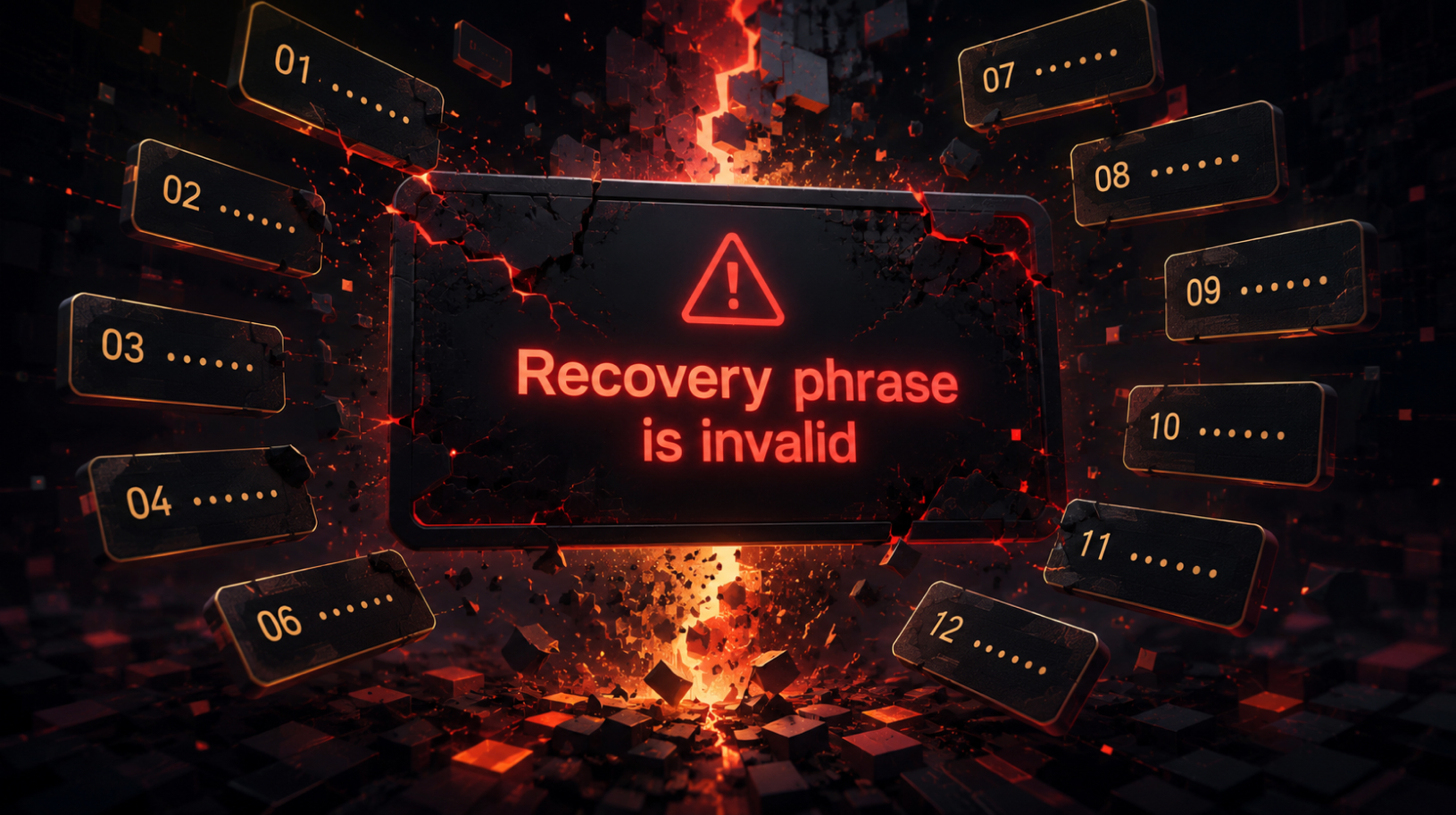
#Safepal туторіал. Як підключити SafePal до нового телефона: S1, S1 Pro та X1
Як підключити SafePal до нового телефона, якщо після встановлення SafePal App звичного гаманця та балансів немає? Для SafePal S1, S1 Pro та X1 повторне підключення виконується по-різному, але вводити сід-фразу в застосунок для цього не потрібно. У цьому гайді покажемо, як повторно під’єднати SafePal S1 і S1 Pro через QR-коди, як підключити SafePal X1 через …
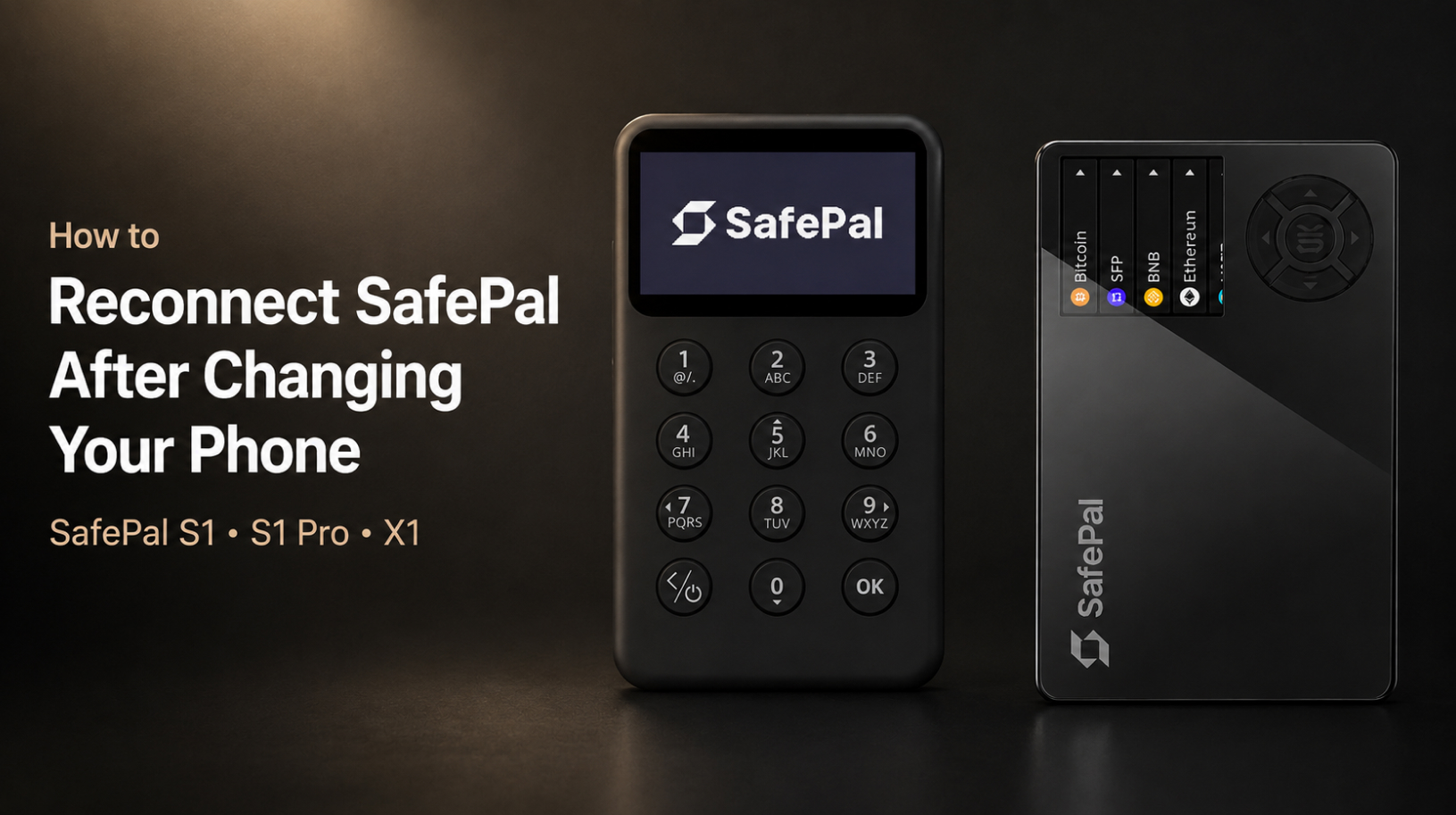
#Туторіал. Чому змінюється Bitcoin-адреса після переказу
Чому змінюється Bitcoin-адреса після переказу? Ситуація типова: Ви отримали біткоїн на свій гаманець, усе дійшло. Через тиждень заходите поповнити його ще раз і бачите зовсім іншу адресу. Стара зникла з екрана. Перша реакція у багатьох однакова: щось зламалося або гроші підуть не туди. Нічого не зламалося. Для сучасних HD-гаманців ротація адрес — нормальна поведінка, закладена …
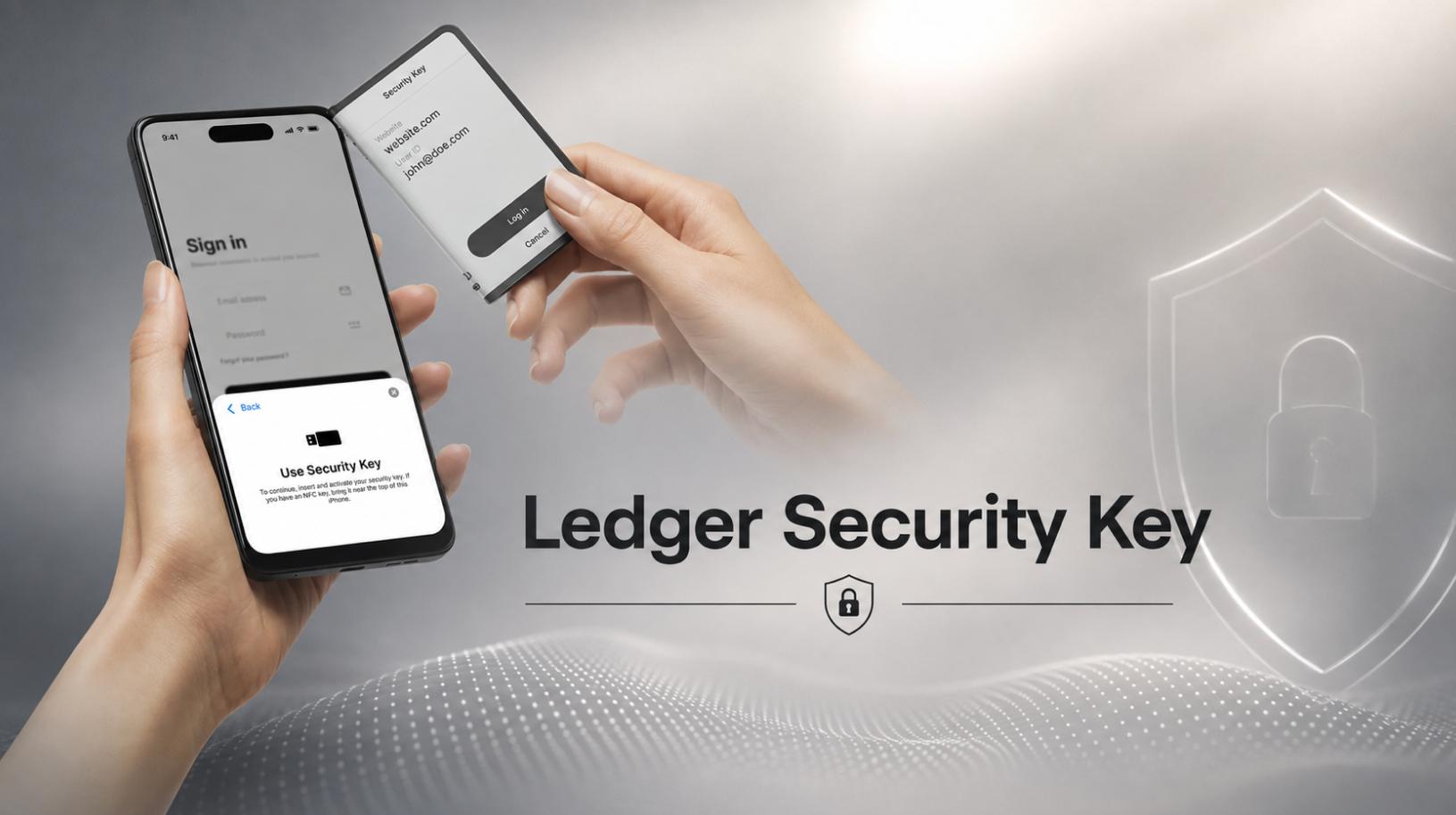
#Ledger туторіал. Як підключити Ledger Security Key до криптобіржі: покроковий гайд
Ваш Ledger може не лише підписувати криптовалютні транзакції. На пристрій можна встановити окремий застосунок Security Key і використовувати його як фізичний ключ для захисту акаунтів — пошти, GitHub, менеджера паролів або криптобіржі. У цьому гайді розберемо, як підключити Ledger Security Key до криптобіржі, як працює така автентифікація, які моделі Ledger підтримують її через USB та …
#Safepal туторіал. SafePal S1 не показує баланс на пристрої: чому це нормально і де дивитися баланс
SafePal S1 не показує баланс на пристрої: Вам надіслали крипту, у SafePal App вона є, а на екрані самого S1 балансу немає або висить нуль. Перша думка: пристрій зламався або монети загубилися. Ні перше, ні друге. Так S1 спроєктований. Нижче пояснюємо, звідки береться ця розбіжність, і розбираємо випадки, коли нульовий баланс таки означає проблему. Чому …
#Туторіал. Втратили seed-фразу, але гаманець працює: що робити
Втратили seed-фразу, але гаманець ще працює? Апаратний гаманець на місці, PIN Ви памʼятаєте, баланс видно, а листок із seed-фразою зник. Переїзд, ремонт, викинули разом зі старими паперами. Як саме — уже неважливо. Головне зрозуміти одразу: поки гаманець працює, доступ до коштів у Вас є. Проблема почнеться пізніше. Якщо пристрій зламається, загубиться або зітреться після невдалих …

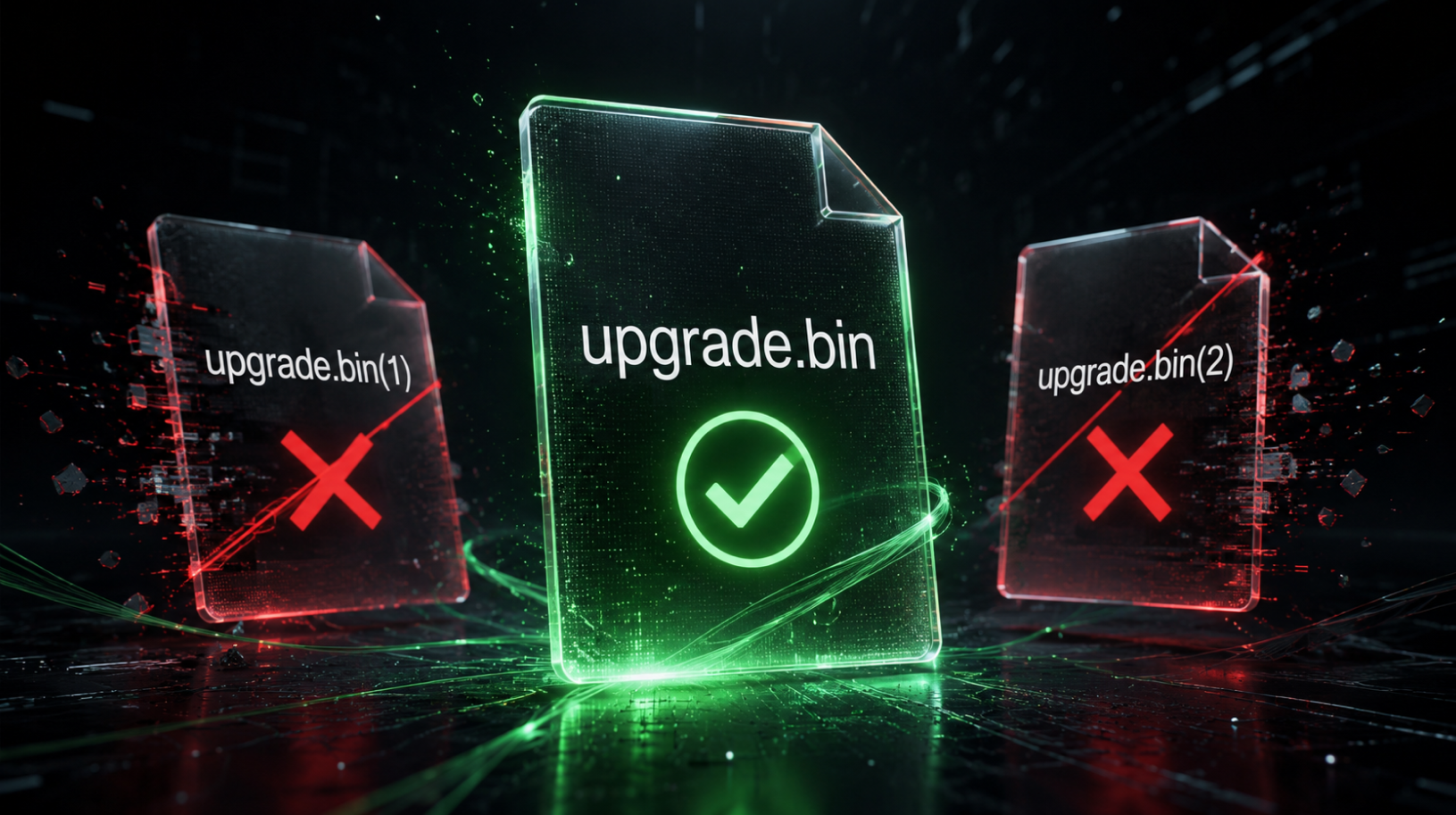
#Safepal туторіал. SafePal S1 не бачить upgrade.bin: причини та що робити
SafePal S1 не бачить upgrade.bin: ви завантажили прошивку, скопіювали файл на пристрій, натискаєте «Оновити», а S1 повідомляє, що файл прошивки не знайдено. Або оновлення просто не починається. У переважній більшості випадків це не поломка і не пошкоджений файл. Найчастіша причина настільки проста, що її легко пропустити: назва файлу. Нижче розбираємо всі причини, через які S1 …
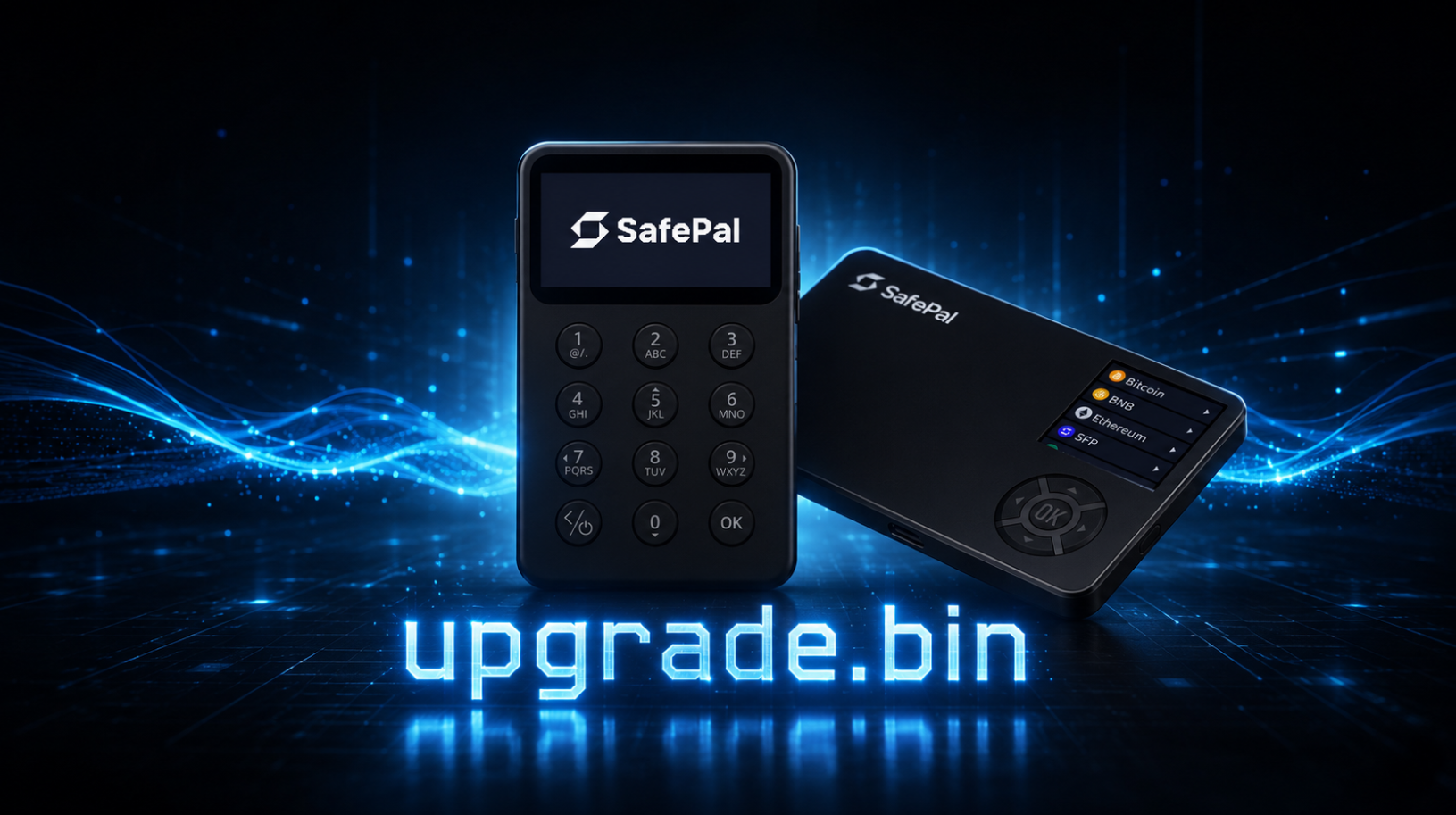
#Safepal туторіал. Як оновити прошивку SafePal S1, S1 Pro і X1: покрокова інструкція
Як оновити прошивку SafePal S1, S1 Pro і X1: SafePal S1 і S1 Pro не підключаються до інтернету та не з’єднуються з комп’ютером під час звичайної роботи, а X1 обмінюється даними з телефоном через Bluetooth. Тому оновлення прошивки тут виглядає незвично: замість кнопки в застосунку потрібно самостійно завантажити файл із сайту SafePal і перенести його …
#Trezor туторіал. Passphrase на Trezor: чому Ви бачите порожній гаманець і де Ваші монети
Passphrase на Trezor: класична ситуація: Ви підключаєте Trezor, вводите passphrase, а в Trezor Suite нульовий баланс і жодної транзакції. Перша думка: монети вкрали. У переважній більшості випадків кошти на місці, просто Ви відкрили інший гаманець. Нижче розберемо, як це працює, п’ять типових причин порожнього гаманця і покроковий план, як знайти той, де лежать Ваші монети. …